
嵌入式与linux实验环境

嵌入式与linux实验环境
chenlei实验环境
- 打开实验箱,正确连接电源线、网线和串口线;
- 打开设备管理器,确定下位机连接的端口号为(本次
COM1); - 打开Xshell,新建一个连接,选择串口通信(最下面),波特率设置为
115200,点击连接,连接成功; - 打开VMware,启动虚拟机
- 查看宿主机(Fedora系统)与下位机的ip地址,
ifconfig命令,确保二者在同一个网段 - 在两个机子中互相ping,保证互相可以ping;
- 将宿主机挂载到下位机,
mount -t nfs -o nolock 192.168.12.198:/home/upteach/ /mnt/nfs(命令中ip地址是宿主机Fedora) - 实验环境搭建完成,执行代码
实验中遇到的问题
网络连接
- 如果桥接模式手动选择了错误的网络接口(例如选择了未连接的网络接口),虚拟机将无法与物理网络通信,出现以下错误:


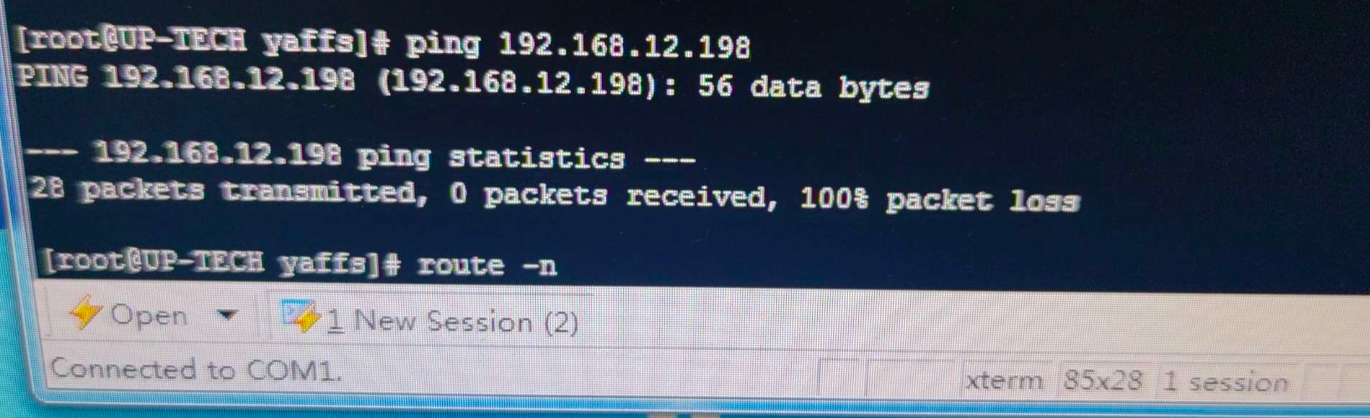
- 网络接口选择错误:
如果桥接模式手动选择了错误的网络接口(例如选择了未连接的网络接口),虚拟机将无法与物理网络通信。 - 网络配置问题:
虚拟机可能没有正确获取 IP 地址,或者网络路由配置不正确,导致无法与目标主机通信。将桥接模式设置为“自动”可以解决这些问题 - 自动选择正确的网络接口:
虚拟机会自动选择已连接并激活的网络接口,确保虚拟机能够与物理网络通信。解决步骤:打开虚拟机,将VMent信息中
桥接选择自动(编辑 ->虚拟网络编辑器->VMent信息->自动)。防止ping 的时候不通过。
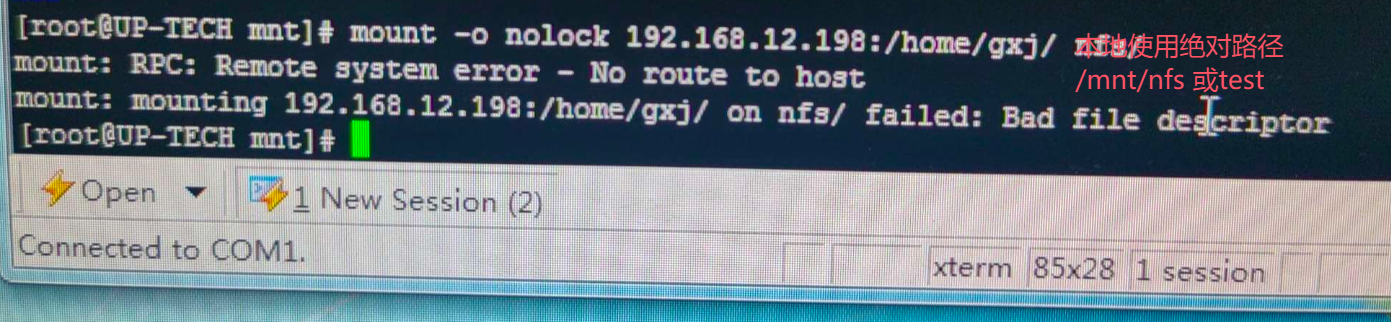
挂载问题
1 | mount -t nfs -o nolock 192.168.12.198:/home/upteach/ /mnt/nfs |
mount:挂载命令。-t nfs:指定文件系统类型为 NFS(Network File System)。-o nolock:挂载选项,禁用文件锁定(在某些情况下可能需要)。192.168.12.198:/home/upteach/:宿主机(远程 NFS 服务器)的共享目录。/mnt/nfs:下位机 (xshell) 挂载点,即将远程目录挂载到下位机的/mnt/nfs目录。也可以在本地创建一个文件夹
test,将/mnt/nfs替换为test下


喜欢这篇文章的人也看了




评论
匿名评论隐私政策
✅ 你无需删除空行,直接评论以获取最佳展示效果